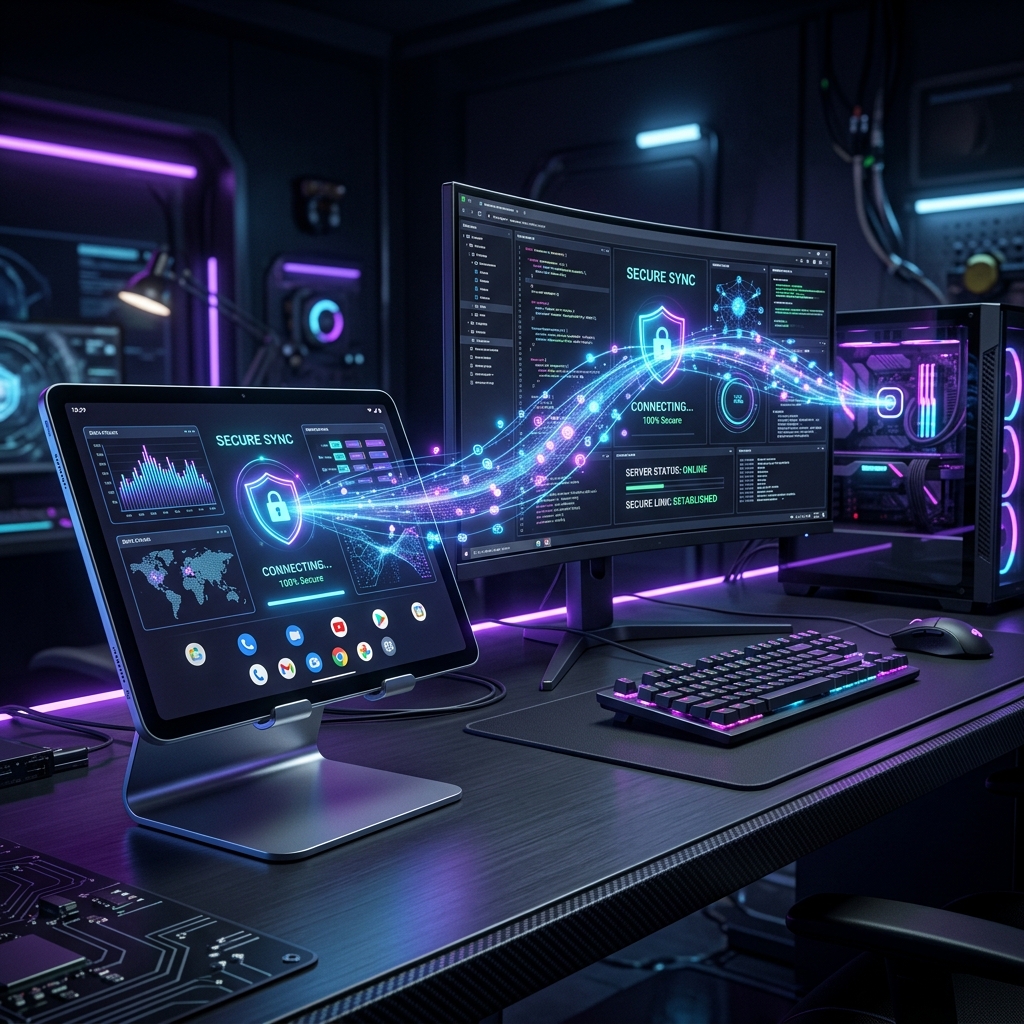
Lavorare in desktop remoto da un tablet Android non solo è assolutamente fattibile, ma può risultare incredibilmente efficiente se non vuoi portare in viaggio un laptop pesante. Per farlo funzionare senza intoppi servono però due componenti fondamentali: l'accensione del computer tramite Wake-on-LAN (WoL) e un buon software di controllo remoto.
Ecco tutte le possibilità a disposizione, seguite dalla configurazione ottimale consigliata passo-passo.
1. Come accendere il PC (Wake-on-LAN)
Per accendere il computer da remoto, devi utilizzare il protocollo Wake-on-LAN. È un pacchetto magico (Magic Packet) inviato sulla rete che "sveglia" il PC.
- Requisiti: Il PC deve essere collegato via cavo Ethernet (il Wi-Fi raramente supporta il WoL a PC spento in modo affidabile). La funzione deve essere abilitata nel BIOS/UEFI della scheda madre e nelle impostazioni di risparmio energetico della scheda di rete su Windows/Linux.
- App Android consigliate: Wake On Lan (di Mike Webb) Gratis Scarica o PingTools Freemium Scarica.
- Il problema dell'IP Pubblico: Se sei fuori casa, il pacchetto WoL non raggiungerà il tuo PC a meno che tu non abbia un IP pubblico statico (o un servizio DDNS) e abbia configurato il "Port Forwarding" sul router... oppure (e questa è la soluzione più sicura) configurato una VPN domestica.
Usi Home Assistant? (La soluzione più elegante)
Se hai già Home Assistant in casa (ad es. su un Raspberry Pi o NAS), hai la soluzione perfetta per il problema dell'IP pubblico. Home Assistant è sempre connesso alla tua rete locale e accessibile dall'esterno (via Nabu Casa o Cloudflare Tunnel) e può fungere da ponte inviando il Magic Packet al posto tuo.
Ti basta aggiungere l'integrazione nativa nel tuo configuration.yaml:
In questo modo avrai un comodo interruttore nell'app di Home Assistant: ti basterà un tap dal tablet, ovunque tu sia nel mondo, per accendere il PC in modo istantaneo e sicuro!
2. Software di Desktop Remoto
Una volta acceso il PC, hai diverse strade per accedere alla tua sessione:
A. Google Chrome Remote Desktop (La più semplice)
È la soluzione più immediata e non richiede configurazioni di rete complesse. Gratis Vai al sito
- Pro: Funziona attraverso i server di Google, quindi non serve configurare porte sul router. È fluido, si gestisce dal browser ed è 100% gratuito.
- Contro: Offre meno funzioni avanzate rispetto a software professionali e la qualità visiva può degradare se la connessione oscilla.
B. Microsoft Remote Desktop (RDP)
Se il tuo PC ospite utilizza Windows Pro o Enterprise, questa è in assoluto la scelta migliore per un uso "office" e di programmazione. Richiede Win Pro App Android
- Pro: Usa un protocollo nativo che è estremamente fluido per il testo e l'UI. Supporta dinamicamente le risoluzioni dei tablet (adattando lo schermo di Windows alla forma dell'Android).
- Contro: Non è disponibile su Windows Home. Richiede una VPN o l'apertura manuale delle porte sul router (aprire la porta 3389 verso Internet è altamente sconsigliato per motivi di sicurezza).
Se il tuo PC usa Windows Home, l'host RDP nativo non è incluso. In questo caso, ti consigliamo caldamente di passare alla soluzione successiva: RustDesk, che è la migliore alternativa gratuita con performance eccellenti.
C. RustDesk (L'alternativa Open Source)
Un'ottima alternativa a TeamViewer o AnyDesk, molto leggera e rispettosa della privacy. Open Source Sito e Download
- Pro: Open source, non richiede account o licenze costose. Puoi perfino configurare il tuo "server relay" privato per avere latenza minima e privacy assoluta.
- Contro: Richiede un minimo di configurazione iniziale se si vuole hostare il proprio server.
D. Moonlight + Sunshine (Per alte prestazioni/Grafica)
Hai bisogno di fare montaggio video, lavorare su modelli 3D o usare Unity/Unreal Engine? Open Source Moonlight (Client) Sunshine (Server)
- Pro: Latenza quasi zero e fluidità fino a 120fps. Sfrutta l'accelerazione hardware della scheda video (NVIDIA, AMD o Intel) per streammare l'intero desktop.
- Contro: Configurazione più tecnica e consuma molta più banda rispetto a RDP.
La Soluzione Definitiva: Tailscale + RDP/Moonlight
Esaminando i pro e i contro, la combinazione che offre la massima sicurezza e le massime prestazioni si basa sull'uso di una rete mesh virtuale (Tailscale). Ecco i passaggi per configurarla.
Step 1: Creare una Rete Privata con Tailscale
Esporre porte sul router è pericoloso. Installa invece Tailscale (basato su WireGuard) sia sul PC di casa che sul tablet Android. Gratis (Uso Privato) Scarica Tailscale
Autenticati con lo stesso account. Da questo momento, il tuo tablet e il tuo PC fanno parte di una LAN privata crittografata, ovunque tu sia nel mondo. Il PC riceverà un indirizzo IP sicuro (es. 100.x.x.x).
Step 2: Configurare Wake-on-LAN tramite Subnet Router
Poiché il PC è spento, Tailscale non è attivo su di esso. Per inviare il pacchetto magico, hai bisogno di un dispositivo domestico "sempre acceso" (un Raspberry Pi, un NAS, o persino una Apple TV) configurato come Subnet Router di Tailscale.
Dal tablet Android fuori casa, usi l'app "Wake On Lan", imposti l'indirizzo MAC del PC di casa e invii il pacchetto magico verso l'IP della tua rete locale passante attraverso il Subnet Router. Il PC si accenderà!
Step 3: Connessione RDP o Moonlight
Appena il PC si accende, il servizio Tailscale in background si avvia prima ancora che tu faccia il login di Windows.
Apri l'app Microsoft Remote Desktop sul tablet, inserisci l'indirizzo IP di Tailscale del PC (100.x.x.x) ed entra. La risoluzione si adatterà automaticamente al tablet regalandoti un'esperienza Windows fluida e sicura, con tastiera e mouse supportati nativamente.
Consigli hardware per la produttività
Un tablet Android per lavorare richiede necessariamente l'aggiunta di periferiche. L'interfaccia touch di Windows/Linux via remoto è estremamente frustrante per sessioni lunghe.
- Acquista una custodia con tastiera fisica e trackpad (o usa combo Bluetooth compatte come le Logitech MX Keys/Master).
- Assicurati che il tablet supporti l'uscita video tramite USB-C se desideri attaccarlo a un monitor esterno in hotel, trasformandolo in una vera e propria postazione desktop cloud!